Domain dpii.de kaufen?
Wir ziehen mit dem Projekt
dpii.de um.
Sind Sie am Kauf der Domain
dpii.de interessiert?
domain@kv-gmbh.de · 0541-91531010
Domain dpii.de kaufen?
Was ist ein Drucker, Kopierer und Scanner?
Ein Drucker ist ein Gerät, das digitale Informationen auf Papier oder anderen Medien ausgibt. Ein Kopierer ist ein Gerät, das eine Vorlage kopiert und eine identische Kopie erstellt. Ein Scanner ist ein Gerät, das Bilder oder Dokumente digitalisiert und in eine elektronische Datei umwandelt. **
Welcher Drucker für iPad?
Welcher Drucker für iPad? Es gibt verschiedene Druckermodelle, die mit iPads kompatibel sind. Einige Druckerhersteller bieten spezielle Apps an, die eine einfache Verbindung zwischen dem iPad und dem Drucker ermöglichen. Es ist wichtig, einen Drucker auszuwählen, der AirPrint unterstützt, da dies die drahtlose Verbindung mit dem iPad erleichtert. Zudem sollte darauf geachtet werden, dass der Drucker die gewünschten Funktionen wie Farbdruck oder Scannen bietet. Letztendlich hängt die Wahl des Druckers auch von den individuellen Anforderungen und dem Budget ab. **

Ähnliche Suchbegriffe für Ipad
Top-Angebote
Produkte zum Begriff Ipad:
-
Xerox Kopierer-Transferband, Drucker ZubehörDas Xerox Kopierer-Transferband ist ein essentielles Druckerzubehör, das speziell für die Xerox WorkCentre 7120 und 7220 Serien entwickelt wurde. Es gewährleistet eine zuverlässige Übertragung von Tinte auf das Papier, was zu hochwertigen Druckergebnissen führt. Mit einer Kapazität von bis zu 200.000 Seiten ist dieses Transfer-Kit ideal für Büroumgebungen, in denen eine hohe Druckauslastung erforderlich ist. Die Installation ist unkompliziert und ermöglicht eine schnelle Wiederherstellung der Druckfunktionalität, sodass Benutzer effizient arbeiten können. Das Produkt ist nicht nur auf Langlebigkeit ausgelegt, sondern auch auf eine konsistente Druckqualität, die den Anforderungen moderner Druckaufträge gerecht wird. Die Verwendung von Originalzubehör wie diesem Transferband trägt zur optimalen Leistung des Druckers bei und minimiert das Risiko von Druckfehlern oder -ausfällen. - Kompatibel mit mehreren Modellen der Xerox WorkCentre 7120 und 7220 Serien - Hohe Seitenkapazität von bis zu 200.000 Seiten - Einfache Installation für eine schnelle Wiederherstellung der Druckfunktionalität.459,00 €*Versand: 0,00 €Sichere Weiterleitung zum Anbieter
-
Canon MAXIFY MB2750 Drucker Scanner Kopierer Fax LAN WLAN| Tintenstrahldrucker, Scanner, Kopierer, Fax | Druckaufloesung: bis zu 1.200 x 600 dpi | Druckgeschwindigkeit: bis zu 24 ISO-Seiten/Min. | Konnektivitaet: USB, LAN, WLAN, AirPrint, Cloud Print | Features: Duplex, ADF, 500 Blatt Zufuhr204,12 €*Versand: 0,00 €Sichere Weiterleitung zum Anbieter
-
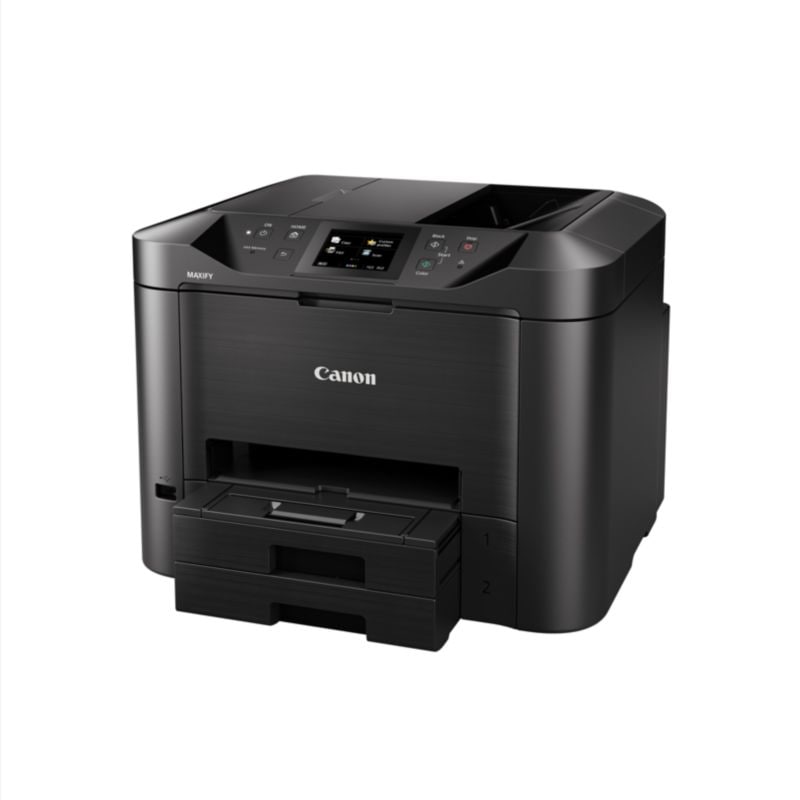
Canon MAXIFY MB5450 Drucker Scanner Kopierer Fax LAN WLANTintenstrahldrucker, Scanner, Kopierer, Fax / Druckauflösung: bis zu 1.200 x 600 dpi / Druckgeschwindigkeit: bis zu 24 ISO-Seiten/Min. / Konnektivität: USB, LAN, WLAN, Apple AirPrint, Cloud Print / Features: Duplex, DADF, 500 Blatt Zufuhr211,40 €*Versand: 6,99 €Sichere Weiterleitung zum Anbieter

-
Kann ich das iPad auf den Scanner legen?
Ja, du kannst das iPad auf den Scanner legen, um es zu scannen. Stelle jedoch sicher, dass das iPad flach auf dem Scanner liegt und nicht verrutscht, um ein genaues Scanergebnis zu erhalten. **
-
Wie verbindet man Drucker mit iPad?
Um einen Drucker mit einem iPad zu verbinden, benötigen Sie entweder einen AirPrint-fähigen Drucker oder eine App eines Drittanbieters, die es ermöglicht, über WLAN oder Bluetooth zu drucken. Stellen Sie sicher, dass Ihr Drucker mit demselben WLAN-Netzwerk verbunden ist wie Ihr iPad. Öffnen Sie dann das Dokument oder Foto, das Sie drucken möchten, und wählen Sie die Option "Drucken". Wählen Sie Ihren Drucker aus der Liste der verfügbaren Drucker aus und passen Sie die Druckeinstellungen nach Bedarf an. Bestätigen Sie die Auswahl und Ihr Dokument wird gedruckt. **
-
Warum findet iPad AirPrint Drucker nicht?
Es gibt mehrere mögliche Gründe, warum ein iPad den AirPrint-Drucker nicht findet. Zunächst einmal sollten beide Geräte mit demselben WLAN-Netzwerk verbunden sein, da AirPrint über WLAN funktioniert. Es ist auch wichtig, sicherzustellen, dass der Drucker AirPrint-fähig ist und dass die neueste Firmware installiert ist. Manchmal kann es auch helfen, den Drucker und das iPad neu zu starten, um Verbindungsprobleme zu beheben. Wenn alle diese Schritte überprüft wurden und das Problem weiterhin besteht, könnte es sein, dass es eine Kompatibilitätsfrage zwischen dem Drucker und dem iPad gibt. **
-
Welcher Drucker ist mit iPad kompatibel?
Welcher Drucker ist mit iPad kompatibel? Viele moderne Drucker sind mit iPads kompatibel, solange sie über eine drahtlose Verbindung verfügen. Es gibt auch spezielle Apps, die es ermöglichen, von einem iPad aus auf bestimmte Druckermodelle zuzugreifen. Es ist wichtig, vor dem Kauf sicherzustellen, dass der Drucker mit AirPrint kompatibel ist, da dies die nahtloseste Integration mit einem iPad ermöglicht. Es gibt auch einige Drucker, die direkt über Bluetooth mit einem iPad verbunden werden können. Letztendlich hängt die Kompatibilität eines Druckers mit einem iPad von den spezifischen technischen Spezifikationen beider Geräte ab. **
Wie installiere ich Drucker auf iPad?
Um einen Drucker auf einem iPad zu installieren, benötigst du einen AirPrint-fähigen Drucker, der mit demselben WLAN-Netzwerk verbunden ist wie dein iPad. Gehe zu den Einstellungen auf deinem iPad, wähle "Drucker" und tippe auf "Drucker hinzufügen". Wähle deinen Drucker aus der Liste der verfügbaren Geräte aus und folge den Anweisungen auf dem Bildschirm, um den Drucker zu installieren. Stelle sicher, dass der Drucker eingeschaltet ist und über genügend Tinte oder Toner verfügt, um Druckaufträge vom iPad aus zu empfangen. **
Wie findet mein iPad den Drucker?
Um deinen Drucker mit deinem iPad zu verbinden, musst du sicherstellen, dass beide Geräte mit demselben WLAN-Netzwerk verbunden sind. Gehe dann auf deinem iPad in die Einstellungen und wähle "Drucker" aus. Dort kannst du nach verfügbaren Druckern suchen und deinen auswählen. Stelle sicher, dass der Drucker eingeschaltet ist und korrekt konfiguriert wurde, um eine reibungslose Verbindung herzustellen. Wenn du Schwierigkeiten hast, den Drucker zu finden, überprüfe die Anleitung des Druckers oder wende dich an den Hersteller für weitere Unterstützung. **
Top-Angebote
Produkte zum Begriff Ipad:
-
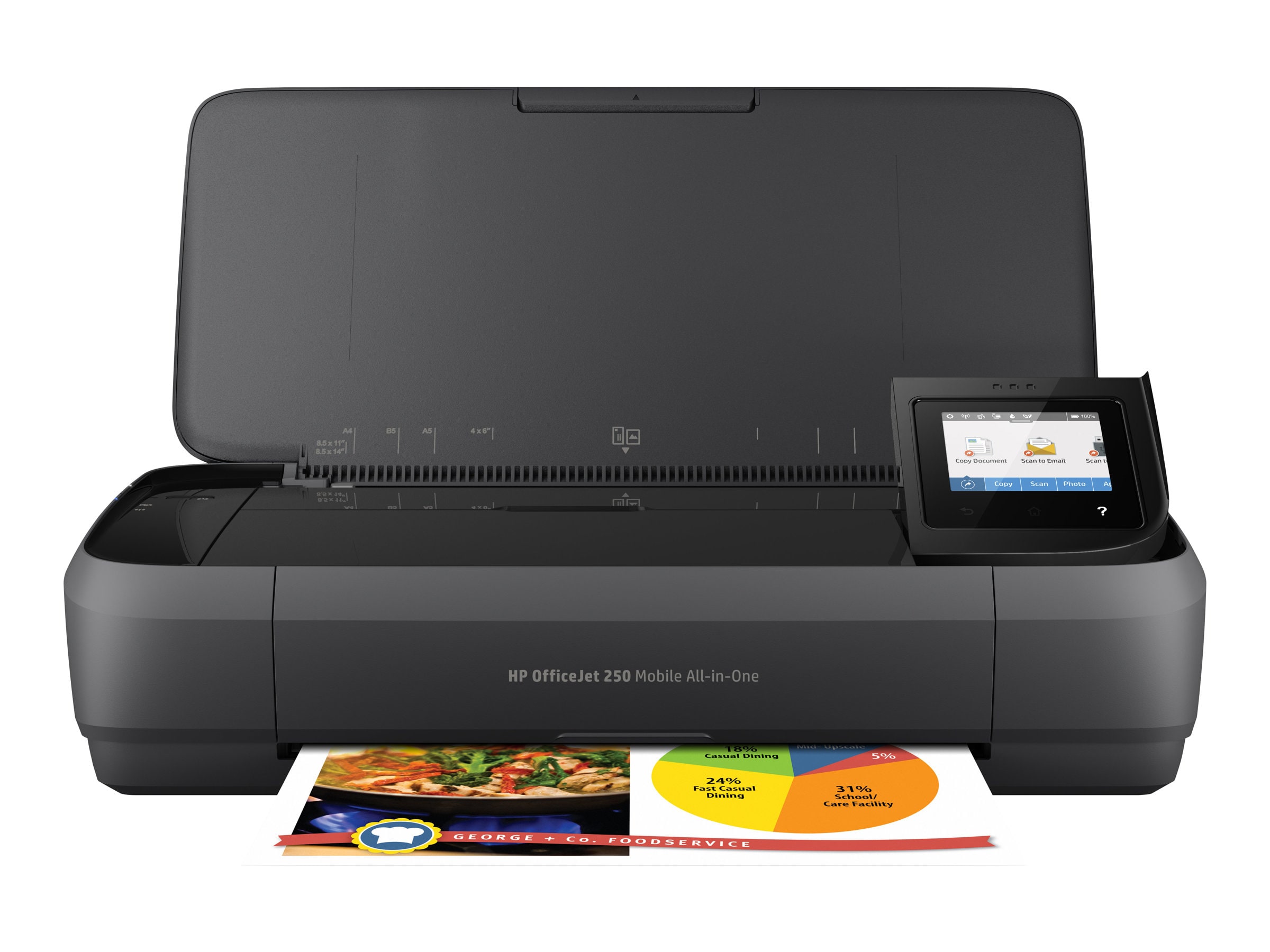
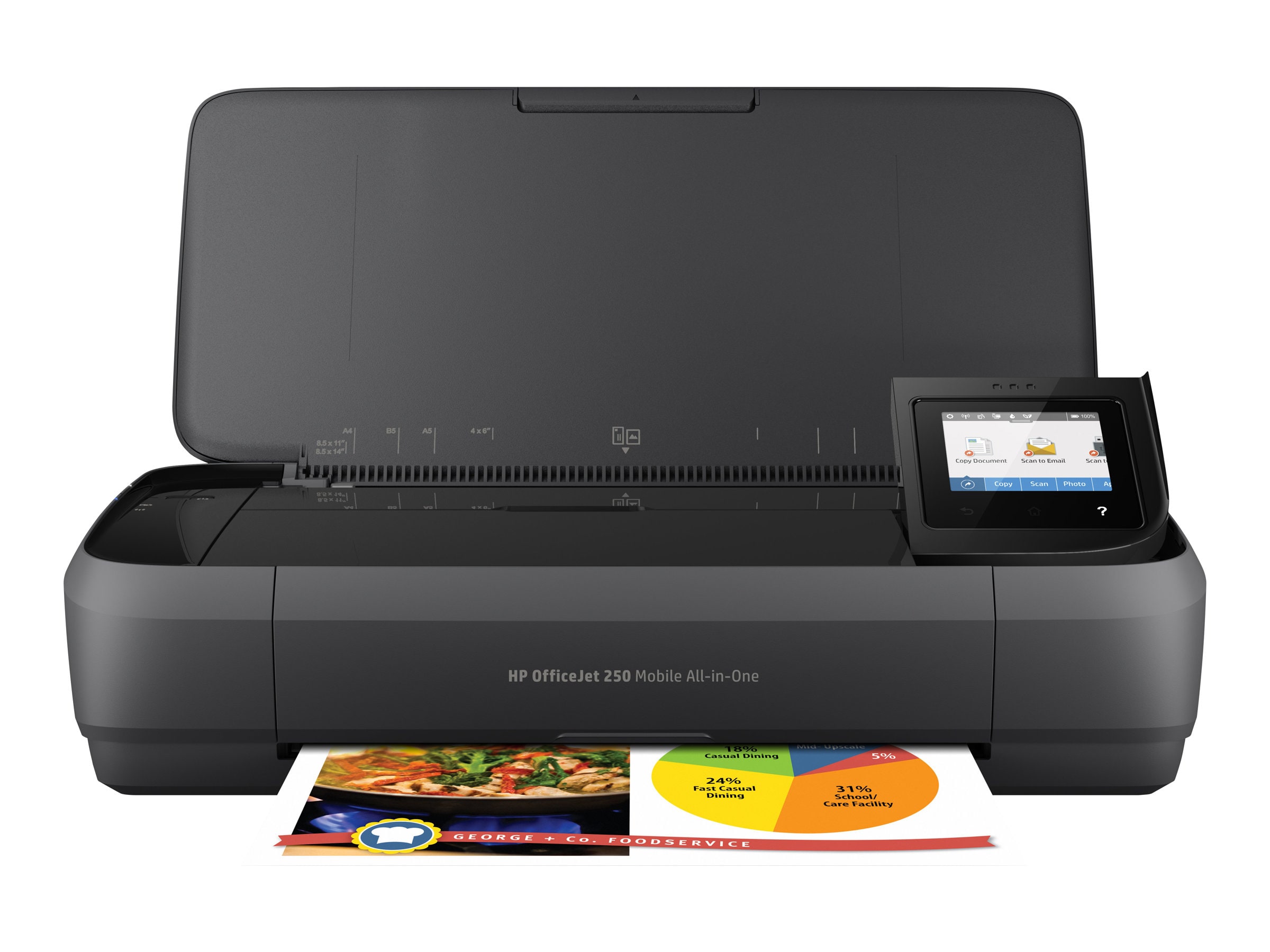
HP OfficeJet 250 Mobiler Drucker Scanner Kopierer WLANTintenstrahldrucker, Kopierer, Scanner / Druckauflösung: bis zu 4.800 x 1.200 dpi / Druckgeschwindigkeit: bis zu 10 Seiten/Min. (ISO) / Konnektivität: USB, WLAN, HP ePrint / Features: 50 Blatt Zufuhr305,17 €*Versand: 6,99 €Sichere Weiterleitung zum Anbieter
-
Sommer, Anna: TinteTinte , Anna Sommer hat sich für diese stumme und meisterhaft in Papierschnitten umgesetzte Bilderzählung von der japanischen Glücksbringerfigur Daruma inspirieren lassen. Die Figur geht auf einen buddhistischen Mönch zurück, der neun Jahre ohne Unterbrechung meditiert haben soll, um Erleuchtung zu erlangen. Der Sage nach soll Daruma einmal während dieser Meditation eingeschlafen sein. Als er aufwachte, ärgerte er sich dermassen über diese Disziplinlosigkeit, dass er sich die Augenlider abschnitt. So hat der Daruma-Glücksbringer aus Pappmaché anstelle der Augen zwei Leerstellen: Stellvertretend für einen Wunsch malt man erst ein Auge aus. Geht der Wunsch in Erfüllung, wird das zweite Auge ausgemalt und der Glücksbringer verbrannt. In «Tinte» malt sich die Hauptfigur ein erstes Auge in ihr bis dahin blindes Gesicht. Bevor sie allerdings zum Malen des zweiten Auges - der Erfüllung des Wunsches - ansetzen kann, trinkt ein Affe die verbleibende Tinte. Dies ist der Beginn der abenteuerlichen Suche nach Tinte und Erfüllung. Viel wichtiger als der genaue Inhalt des Wunsches wird in Anna Sommers Erzählung die Frage nach dem Stellenwert des Wunsches: So kann das Gefühl, einen Wunsch zu haben, manchmal wichtiger sein als dessen Erfüllung, wobei die Tinte metaphorisch für äussere Bestätigungen aller Art stehen kann. Findet die Hauptfigur schliesslich Erfüllung in der Suche oder in einem erfüllten Wunsch? «Das wachgeküsste Auge. Damals in den 90ern trauten wir unseren Augen nicht: Anna Sommer liess Frauen in polaren Welten durch Kühlschränke ins Freie treten und es gab Damen, die sich ihren Geliebten in der Haut ihres Ehemanns näherten. Die Leser*innen nahmen es hin, ohne mit der Wimper zu zucken. Fasziniert und zusehends befreit von aller Scham sah mensch dem Treiben zu. Doch wer sich fragte, wer oder was diesen furchtlosen Blick der Künstlerin wachgeküsst haben mochte, musste sich ein Vierteljahrhundert gedulden - und wird vielleicht in fündig. Resolut, doch einäugig kommt sie daher, die Dame in Anna Sommers neustem opus magique, das nur beinahe tragique endet. Denn - oh weh! - die Tusche, die für ihr zweites Auge vorgesehen war, hat der Affe ausgetrunken. Und damit nimmt das Drama seinen Lauf. Doch wie immer folgen bei Anna Sommer Verderben und Rettung nicht der üblichen Dramaturgie - und von der rettenden Kapriole, die bereithält, werden die Protagonistin (und ein neuer Blick auf die Welt) wachgeküsst. Wir sind entzückt! Verraten sei: Für dieses Buch hat die Künstlerin kein Tröpfchen Tusche vergossen.» Mark Welzel, Publikationen, Museum Rietberg und ehemals Co-Verleger von Arrache Coeur , Differentialgetriebe > Differentiale & Teile , Erscheinungsjahr: 20230907, Produktform: Leinen, Autoren: Sommer, Anna, Seitenzahl/Blattzahl: 64, Keyword: Daruma; Japan; Japanische Sage; Papierschnitt; ohne Text, Fachschema: Comic / Graphic Novel~Graphic Novel~Comic / Film- und TV-Adaption, Fachkategorie: Alternative Comic-Stile / -Traditionen~Graphic Novel / Comic: Film- und TV-Adaption~Graphic Novel / Comic / Manga: Gesellschaft / Kultur~Graphic Novel / Comic / Manga: Moderne und zeitgenössische Belletristik / Literatur~Graphic novel / Comic book / Manga: Traditional stories, myths, legends, Warengruppe: TB/Belletristik/Humor/Cartoons/Comics, UNSPSC: 49019900, Warenverzeichnis für die Außenhandelsstatistik: 49019900, Länge: 299, Breite: 242, Höhe: 12, Gewicht: 454, Produktform: Gebunden, Genre: Belletristik,24,00 €*Versand: 0,00 €Sichere Weiterleitung zum Anbieter
-
Xerox Kopierer-Transferband, Drucker ZubehörDas Xerox Kopierer-Transferband ist ein essentielles Druckerzubehör, das speziell für die Xerox WorkCentre 7120 und 7220 Serien entwickelt wurde. Es gewährleistet eine zuverlässige Übertragung von Tinte auf das Papier, was zu hochwertigen Druckergebnissen führt. Mit einer Kapazität von bis zu 200.000 Seiten ist dieses Transfer-Kit ideal für Büroumgebungen, in denen eine hohe Druckauslastung erforderlich ist. Die Installation ist unkompliziert und ermöglicht eine schnelle Wiederherstellung der Druckfunktionalität, sodass Benutzer effizient arbeiten können. Das Produkt ist nicht nur auf Langlebigkeit ausgelegt, sondern auch auf eine konsistente Druckqualität, die den Anforderungen moderner Druckaufträge gerecht wird. Die Verwendung von Originalzubehör wie diesem Transferband trägt zur optimalen Leistung des Druckers bei und minimiert das Risiko von Druckfehlern oder -ausfällen. - Kompatibel mit mehreren Modellen der Xerox WorkCentre 7120 und 7220 Serien - Hohe Seitenkapazität von bis zu 200.000 Seiten - Einfache Installation für eine schnelle Wiederherstellung der Druckfunktionalität.459,00 €*Versand: 0,00 €Sichere Weiterleitung zum Anbieter
-
Canon MAXIFY MB2750 Drucker Scanner Kopierer Fax LAN WLAN| Tintenstrahldrucker, Scanner, Kopierer, Fax | Druckaufloesung: bis zu 1.200 x 600 dpi | Druckgeschwindigkeit: bis zu 24 ISO-Seiten/Min. | Konnektivitaet: USB, LAN, WLAN, AirPrint, Cloud Print | Features: Duplex, ADF, 500 Blatt Zufuhr204,12 €*Versand: 0,00 €Sichere Weiterleitung zum Anbieter
-
Was ist ein Drucker, Kopierer und Scanner?
Ein Drucker ist ein Gerät, das digitale Informationen auf Papier oder anderen Medien ausgibt. Ein Kopierer ist ein Gerät, das eine Vorlage kopiert und eine identische Kopie erstellt. Ein Scanner ist ein Gerät, das Bilder oder Dokumente digitalisiert und in eine elektronische Datei umwandelt. **
-
Welcher Drucker für iPad?
Welcher Drucker für iPad? Es gibt verschiedene Druckermodelle, die mit iPads kompatibel sind. Einige Druckerhersteller bieten spezielle Apps an, die eine einfache Verbindung zwischen dem iPad und dem Drucker ermöglichen. Es ist wichtig, einen Drucker auszuwählen, der AirPrint unterstützt, da dies die drahtlose Verbindung mit dem iPad erleichtert. Zudem sollte darauf geachtet werden, dass der Drucker die gewünschten Funktionen wie Farbdruck oder Scannen bietet. Letztendlich hängt die Wahl des Druckers auch von den individuellen Anforderungen und dem Budget ab. **
-
Kann ich das iPad auf den Scanner legen?
Ja, du kannst das iPad auf den Scanner legen, um es zu scannen. Stelle jedoch sicher, dass das iPad flach auf dem Scanner liegt und nicht verrutscht, um ein genaues Scanergebnis zu erhalten. **
-
Wie verbindet man Drucker mit iPad?
Um einen Drucker mit einem iPad zu verbinden, benötigen Sie entweder einen AirPrint-fähigen Drucker oder eine App eines Drittanbieters, die es ermöglicht, über WLAN oder Bluetooth zu drucken. Stellen Sie sicher, dass Ihr Drucker mit demselben WLAN-Netzwerk verbunden ist wie Ihr iPad. Öffnen Sie dann das Dokument oder Foto, das Sie drucken möchten, und wählen Sie die Option "Drucken". Wählen Sie Ihren Drucker aus der Liste der verfügbaren Drucker aus und passen Sie die Druckeinstellungen nach Bedarf an. Bestätigen Sie die Auswahl und Ihr Dokument wird gedruckt. **
Ähnliche Suchbegriffe für Ipad
-
Canon MAXIFY MB5450 Drucker Scanner Kopierer Fax LAN WLANTintenstrahldrucker, Scanner, Kopierer, Fax / Druckauflösung: bis zu 1.200 x 600 dpi / Druckgeschwindigkeit: bis zu 24 ISO-Seiten/Min. / Konnektivität: USB, LAN, WLAN, Apple AirPrint, Cloud Print / Features: Duplex, DADF, 500 Blatt Zufuhr211,40 €*Versand: 6,99 €Sichere Weiterleitung zum Anbieter
-
HP OfficeJet 250 Mobiler Drucker Scanner Kopierer WLANTintenstrahldrucker, Kopierer, Scanner / Druckauflösung: bis zu 4.800 x 1.200 dpi / Druckgeschwindigkeit: bis zu 10 Seiten/Min. (ISO) / Konnektivität: USB, WLAN, HP ePrint / Features: 50 Blatt Zufuhr303,87 €*Versand: 6,99 €Sichere Weiterleitung zum Anbieter
-
HP OfficeJet 250 Mobiler Drucker Scanner Kopierer WLANTintenstrahldrucker, Kopierer, Scanner / Druckauflösung: bis zu 4.800 x 1.200 dpi / Druckgeschwindigkeit: bis zu 10 Seiten/Min. (ISO) / Konnektivität: USB, WLAN, HP ePrint / Features: 50 Blatt Zufuhr303,87 €*Versand: 6,99 €Sichere Weiterleitung zum Anbieter
-
Warum findet iPad AirPrint Drucker nicht?
Es gibt mehrere mögliche Gründe, warum ein iPad den AirPrint-Drucker nicht findet. Zunächst einmal sollten beide Geräte mit demselben WLAN-Netzwerk verbunden sein, da AirPrint über WLAN funktioniert. Es ist auch wichtig, sicherzustellen, dass der Drucker AirPrint-fähig ist und dass die neueste Firmware installiert ist. Manchmal kann es auch helfen, den Drucker und das iPad neu zu starten, um Verbindungsprobleme zu beheben. Wenn alle diese Schritte überprüft wurden und das Problem weiterhin besteht, könnte es sein, dass es eine Kompatibilitätsfrage zwischen dem Drucker und dem iPad gibt. **
-
Welcher Drucker ist mit iPad kompatibel?
Welcher Drucker ist mit iPad kompatibel? Viele moderne Drucker sind mit iPads kompatibel, solange sie über eine drahtlose Verbindung verfügen. Es gibt auch spezielle Apps, die es ermöglichen, von einem iPad aus auf bestimmte Druckermodelle zuzugreifen. Es ist wichtig, vor dem Kauf sicherzustellen, dass der Drucker mit AirPrint kompatibel ist, da dies die nahtloseste Integration mit einem iPad ermöglicht. Es gibt auch einige Drucker, die direkt über Bluetooth mit einem iPad verbunden werden können. Letztendlich hängt die Kompatibilität eines Druckers mit einem iPad von den spezifischen technischen Spezifikationen beider Geräte ab. **
-
Wie installiere ich Drucker auf iPad?
Um einen Drucker auf einem iPad zu installieren, benötigst du einen AirPrint-fähigen Drucker, der mit demselben WLAN-Netzwerk verbunden ist wie dein iPad. Gehe zu den Einstellungen auf deinem iPad, wähle "Drucker" und tippe auf "Drucker hinzufügen". Wähle deinen Drucker aus der Liste der verfügbaren Geräte aus und folge den Anweisungen auf dem Bildschirm, um den Drucker zu installieren. Stelle sicher, dass der Drucker eingeschaltet ist und über genügend Tinte oder Toner verfügt, um Druckaufträge vom iPad aus zu empfangen. **
-
Wie findet mein iPad den Drucker?
Um deinen Drucker mit deinem iPad zu verbinden, musst du sicherstellen, dass beide Geräte mit demselben WLAN-Netzwerk verbunden sind. Gehe dann auf deinem iPad in die Einstellungen und wähle "Drucker" aus. Dort kannst du nach verfügbaren Druckern suchen und deinen auswählen. Stelle sicher, dass der Drucker eingeschaltet ist und korrekt konfiguriert wurde, um eine reibungslose Verbindung herzustellen. Wenn du Schwierigkeiten hast, den Drucker zu finden, überprüfe die Anleitung des Druckers oder wende dich an den Hersteller für weitere Unterstützung. **
* Alle Preise verstehen sich inklusive der gesetzlichen Mehrwertsteuer und ggf. zuzüglich Versandkosten. Die Angebotsinformationen basieren auf den Angaben des jeweiligen Shops und werden über automatisierte Prozesse aktualisiert. Eine Aktualisierung in Echtzeit findet nicht statt, so dass es im Einzelfall zu Abweichungen kommen kann. ** Hinweis: Teile dieses Inhalts wurden von KI erstellt.